Windows 局域网共享文件夹
2022 年 12 月 30 日 · 2 分钟读完
工作中其他传文件的方法受限时(比如工控机禁用了 U 盘),通过局域网共享磁盘很方便。
一、打开网络共享
控制面板 → 网络和共享中心 → 更改高级共享设置:
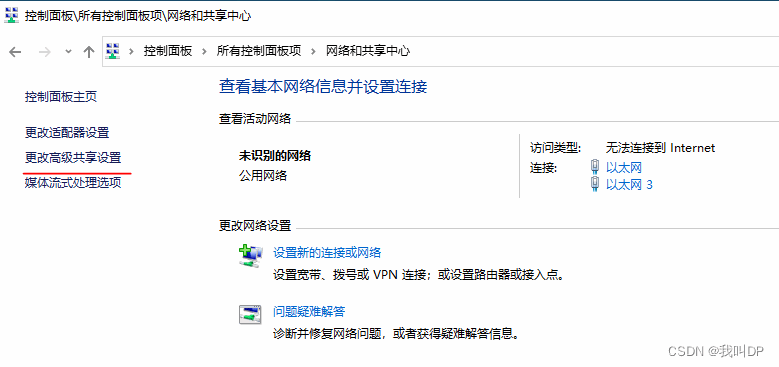
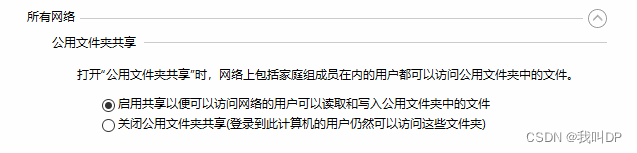
在当前网络(专用或公用,看你连的是哪种)下,启用网络发现和文件和打印机共享:
二、共享文件夹
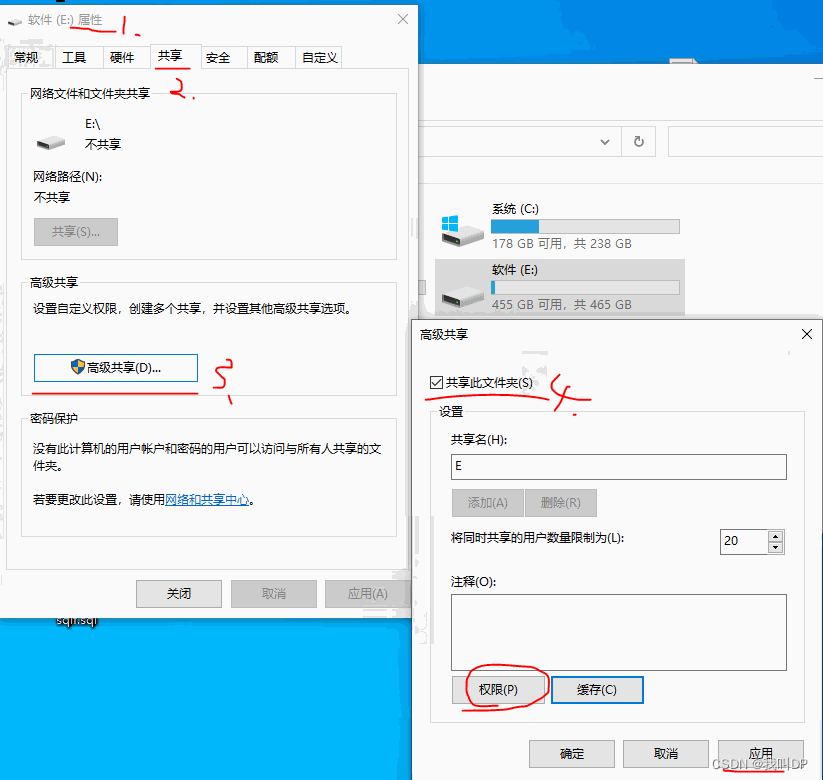
选中要共享的磁盘或文件夹,右键 → 属性 → 共享 → 高级共享 → 勾选「共享此文件夹」→ 点「权限」设置访问权限:
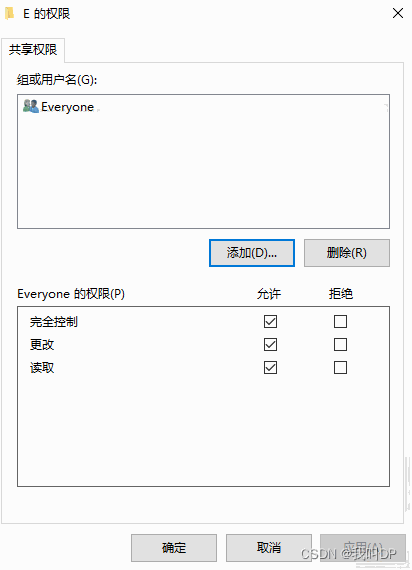
然后在 安全 选项卡 → 高级 → 添加 → 选择主体,填入 Everyone 并给需要的权限:
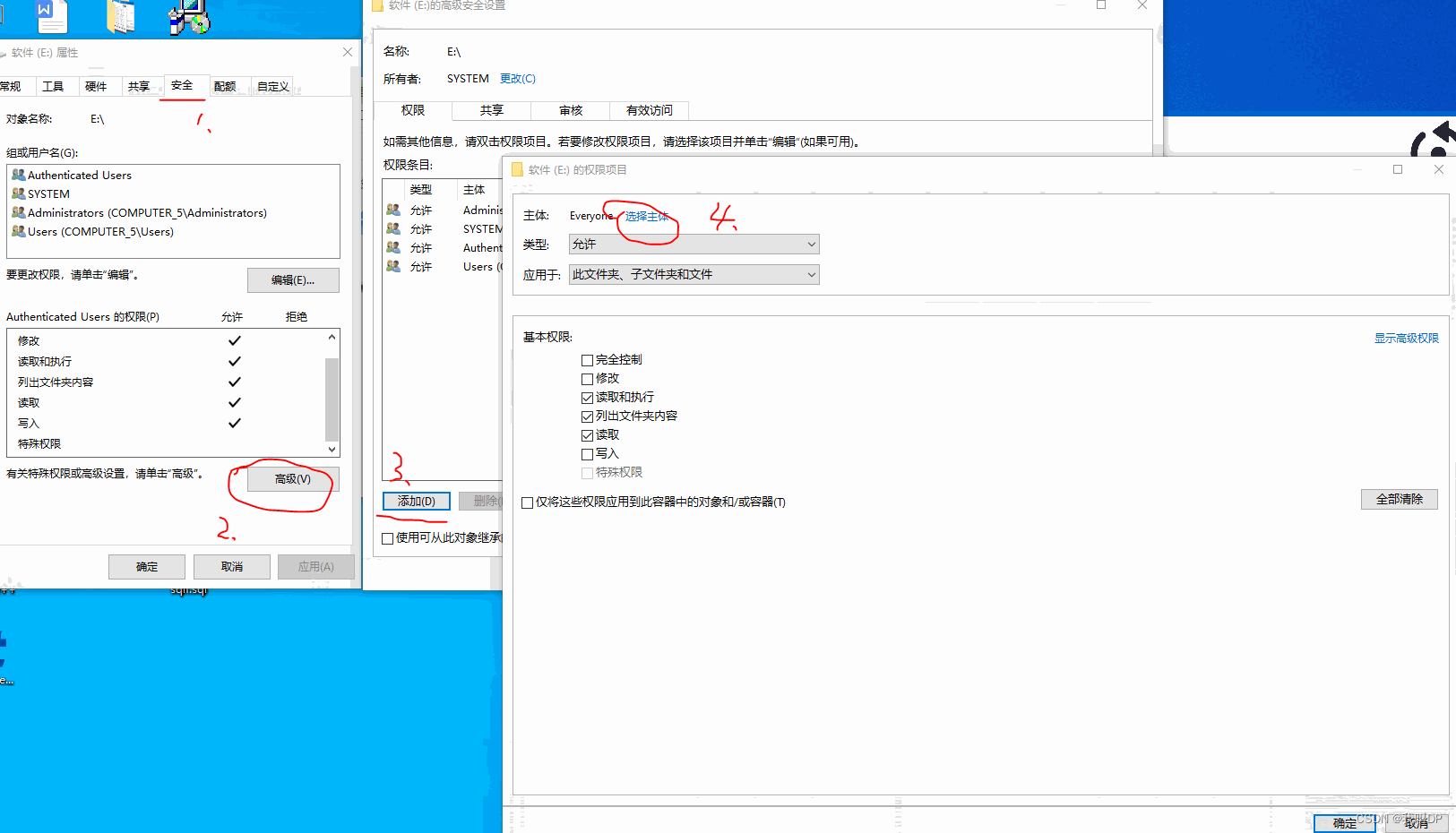
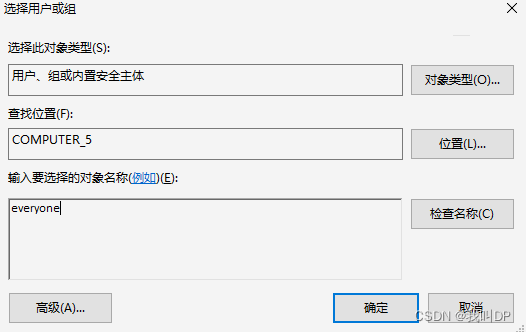
两处权限都要设:「共享」里的权限管网络访问,「安全」里的是 NTFS 文件权限,最终生效的是两者中更严格的那个。只设了一处,别人能看到共享却打不开,或者能看不能写。
三、访问
在另一台电脑的资源管理器地址栏输入 \\对方IP:
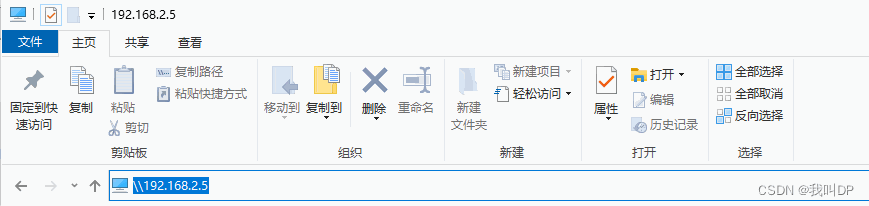
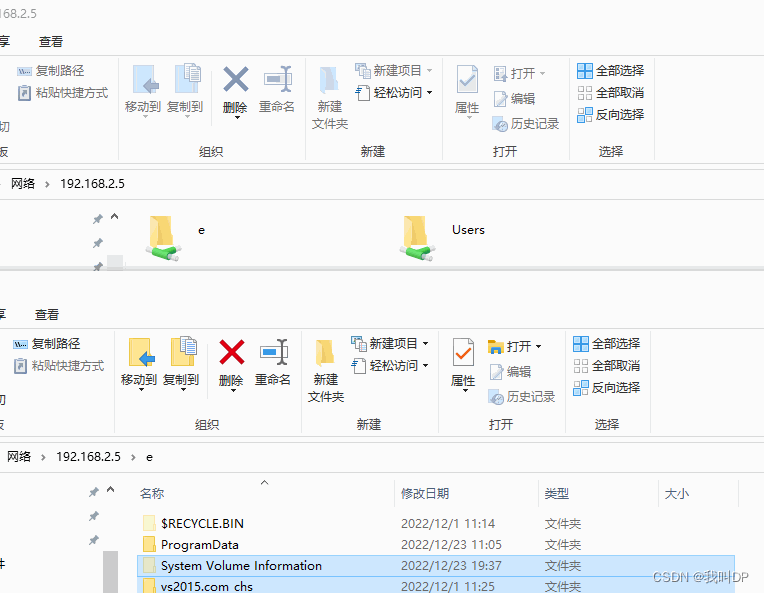
能看到共享的文件夹,可以拷贝或者拖文件进去。
访问不了时
- 能 ping 通吗:两台电脑要在同一网段,见 西门子 PLC 通讯(三) 里配网卡的部分。工控机通常有两块网卡,确认连的是同一个网口。
- 防火墙:Windows 防火墙要允许「文件和打印机共享」(端口 445)。
- 要求输入用户名密码:输入对方电脑上的账户和密码。对方账户没有密码时,Windows 默认不允许空密码的网络登录,最简单的是给账户设个密码。
- 「你不能访问此共享文件夹,因为你组织的安全策略阻止未经身份验证的来宾访问」:Win10 1709 以后默认禁用了来宾访问。正规做法是用账户密码登录,而不是去组策略里打开来宾访问。
- 很老的设备(XP、某些工控机)连不上新系统:它们只支持 SMBv1,新版 Windows 默认关掉了 SMBv1。尽量升级老设备,实在不行再在「启用或关闭 Windows 功能」里临时打开。
延伸
- 别共享整个盘给 Everyone:原文为了省事共享了整个磁盘并给了 Everyone 权限,网络里任何人都能读写整个盘,也是勒索病毒在局域网里传播的常见途径。只共享一个专门用来传文件的文件夹,用完取消共享。
- 映射成盘符:经常要用的话,右键「此电脑」→ 映射网络驱动器,或者命令行
net use Z: \\192.168.0.10\share /persistent:yes。程序里访问共享目录直接用\\192.168.0.10\share\file.txt这样的路径即可。 - 查看本机共享了什么:
net share;取消共享:net share 共享名 /delete。 - 大文件、跨网段:共享适合同一局域网临时传文件。跨网段或长期同步,可以考虑 FTP、或者
robocopy加计划任务定时同步。
原文首发于 blog.csdn.net